
Integración
Para configurar la integración de Quick Checkout y tener un pago receptivo, optimizado y configurable, proporcionamos en los pasos a continuación el proceso de configuración inicial común para Quick Checkout.
Para integrarlo en su sitio web, primeramente debe contar con el servicio contratado y una api key, la cual permitirá el renderizado del formulario.
Una vez que cuente con lo anterior mencionado, debe realizar lo siguiente.
Incluir la biblioteca de Virtualpos - Quick Checkout
Sección titulada «Incluir la biblioteca de Virtualpos - Quick Checkout»Utilice nuestro script oficial para acceder a las funcionalidades del producto de forma segura desde tu frontend.
Ambiente Sandbox:
<script src="https://quick-checkout.virtualpos-sandbox.com/virtualpos-quick-checkout.js"></script>Ambiente Producción:
<script src="https://quick-checkout.virtualpos.cl/virtualpos-quick-checkout.js"></script>Configurar el Quick Checkout
Sección titulada «Configurar el Quick Checkout»Crea la configuración de inicio del Quick Checkout.
const settings = { initialization: { amount: 1000, api_key: 'your_api_key', order_id: 'order_uuid', clientInformation: { fullName: '', socialId: '', email: '', } }, customization: { paymentMethods: { creditCard: { available: "yes", installments: "1,2,3,4,5" }, debitCard: { available: "yes" }, prePaidCard: { available: "yes" }, }, }, callbacks: { onSubmit: ({ selectedPaymentMethod, formData }) => { // callback de llamada al hacer clic en el botón de envío de datos return new Promise((resolve, reject) => { fetch("/api/process-payment", { method: "POST", body: formData, }) .then((response) => response.json()) .then((data) => { resolve() }) .catch((error) => { // manejar la respuesta de error al intentar procesar el pago reject() }); }); }, onError: (error) => { // callback manejar la respuesta de error para todos los casos de Quick Checkout }, },}window.initPaymentController(settings)Renderizar el QuickCheckout
Sección titulada «Renderizar el QuickCheckout»Una vez creadas las configuraciones, ingrese el código a continuación para renderizar el producto.
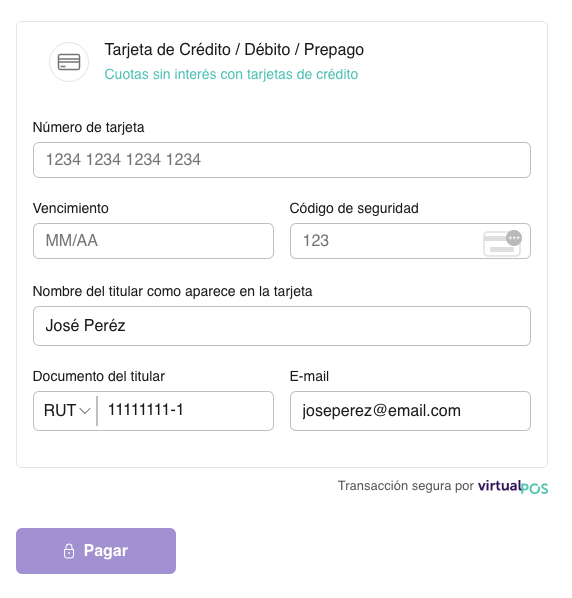
<div id="vpos_payment_form"></div>El resultado de renderizar el medio de pago debería parecerse a la imagen de abajo.